
Come liberare spazio su un PC Windows
Come liberare spazio su un PC Windows con metodi semplici e efficaci.
Metodi per identificare e liberare spazio su un PC Windows
Se hai difficoltà a gestire lo spazio disponibile sul tuo PC Windows, esistono diversi strumenti e strategie per identificare e rimuovere i file che occupano troppo spazio. Utilizzando un approccio metodico, puoi facilmente liberare spazio senza compromettere i dati essenziali. Il primo passo è consultare le impostazioni di storage integrate in Windows, che ti mostrano una panoramica dettagliata di ciò che utilizza lo spazio.
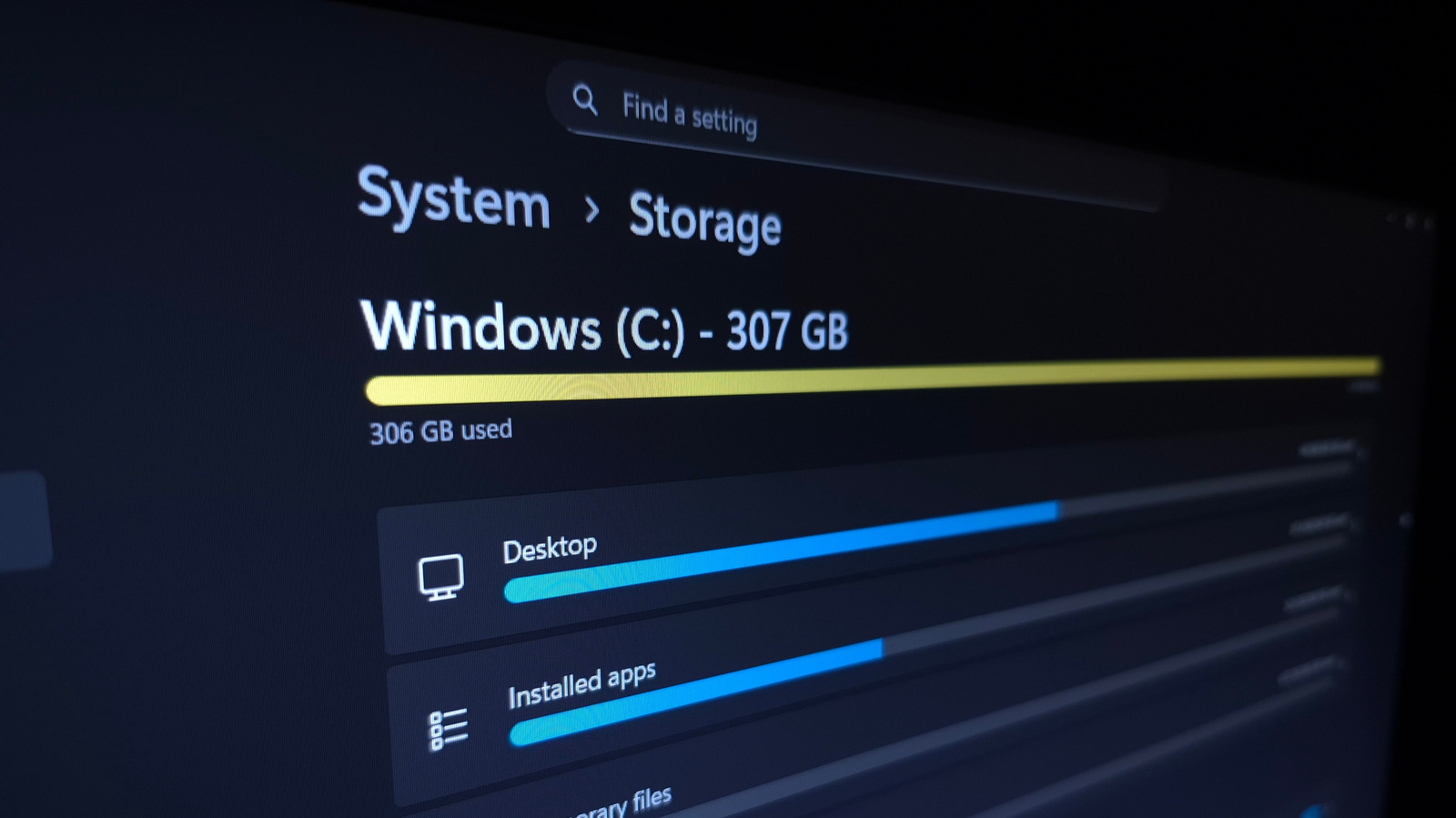
Le impostazioni di storage di Windows sono un punto di partenza essenziale.
Apri il pannello delle impostazioni (Win + I), vai su Sistema > Storage e vedrai il totale dello spazio utilizzato sul tuo disco principale, insieme a una suddivisione dettagliata. Seleziona una categoria per accedere al relativo contenuto e gestirlo. Tra i principali consumatori di spazio, spesso si trovano le app installate, i file temporanei e i dati di sistema. Cambiando l’ordine di visualizzazione in base alla dimensione, puoi identificare facilmente i file più grandi e agire in modo mirato.
Strumenti per gestire i file e liberare spazio
Se le impostazioni di sistema non bastano, puoi utilizzare strumenti esterni per una gestione più precisa. Alcuni programmi, come TreeSize Free, permettono di visualizzare in modo grafico i file e le cartelle che occupano più spazio. Questi strumenti ti aiutano a identificare i file più grandi, come le cartelle Program Files e Program Files (x86), senza doverli eliminare direttamente. È importante non cancellare i file di sistema senza una buona ragione, ma è possibile rimuovere le app non utilizzate o pulire i cache.
Strumenti come TreeSize Free offrono una visualizzazione dettagliata dei file.
Un altro modo per liberare spazio è l’uso di strumenti dedicati alla ricerca di file duplicati, come dupeGuru. Questi programmi possono aiutarti a trovare copie di file che occupano spazio inutilmente, un problema che spesso non si nota con le semplici impostazioni di Windows. Inoltre, è possibile utilizzare servizi cloud come Google Photos o OneDrive per sincronizzare i file e eliminare le copie locali, riducendo così la quantità di spazio utilizzato.
Opzioni avanzate per gestire lo spazio di sistema
Per ulteriori risparmi, è possibile modificare le impostazioni di sistema che occupano spazio, come il file hiberfil.sys, utilizzato per la modalità diibernazione. Disattivando questa funzione, si può recuperare spazio senza compromettere la funzionalità del sistema. Inoltre, è possibile gestire i punti di ripristino, riducendo il numero di backup o eliminandoli completamente in caso di necessità. Queste opzioni sono ideali per chi ha bisogno di spazio extra ma non vuole rimuovere dati cruciali.
Disattivare funzionalità come la modalità diibernazione può aiutare a liberare spazio.
Infine, è sempre consigliabile utilizzare un’unità esterna per archiviare i file non essenziali, soprattutto se si ha bisogno di spazio extra. Le unità SSD esterne offrono capacità elevate e velocità, mentre le unità HDD sono più economiche ma meno performanti. Inoltre, è possibile attivare la funzione Storage Sense, che pulisce automaticamente i file inutili senza intervento manuale, garantendo un sistema sempre pulito e efficiente. Con questi metodi, è possibile gestire efficacemente lo spazio su un PC Windows, mantenendo un sistema ordinato e funzionale senza dover cancellare dati importanti.